AI 웹툰 만들기,
한 컷에서 시작.
툰밀(ToonMill)은 캐릭터, 선화, 밑색, 명암과 후보정 작업을 연결하는 AI 웹툰 제작 사이트입니다. 직접 준비한 러프나 원본 이미지를 바탕으로, 반복 작업을 줄이고 다음 컷을 이어 그리는 방법을 알아보세요.
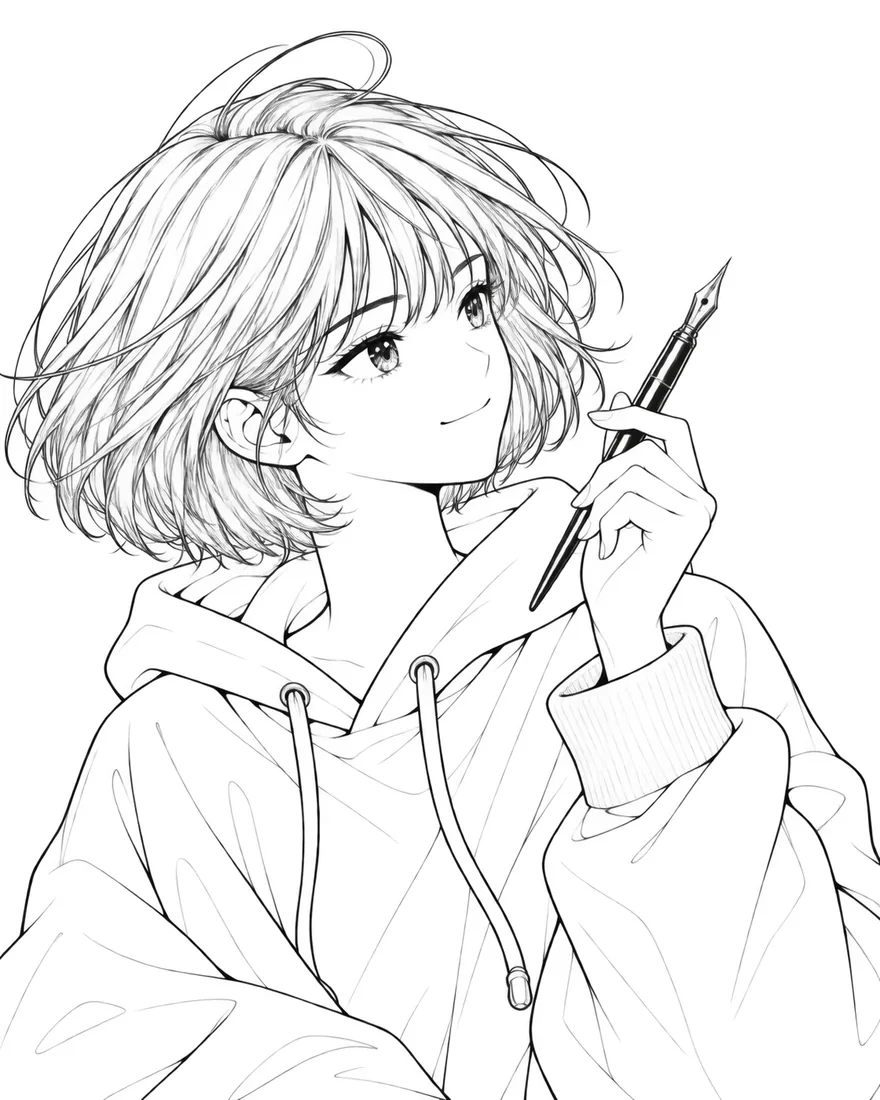
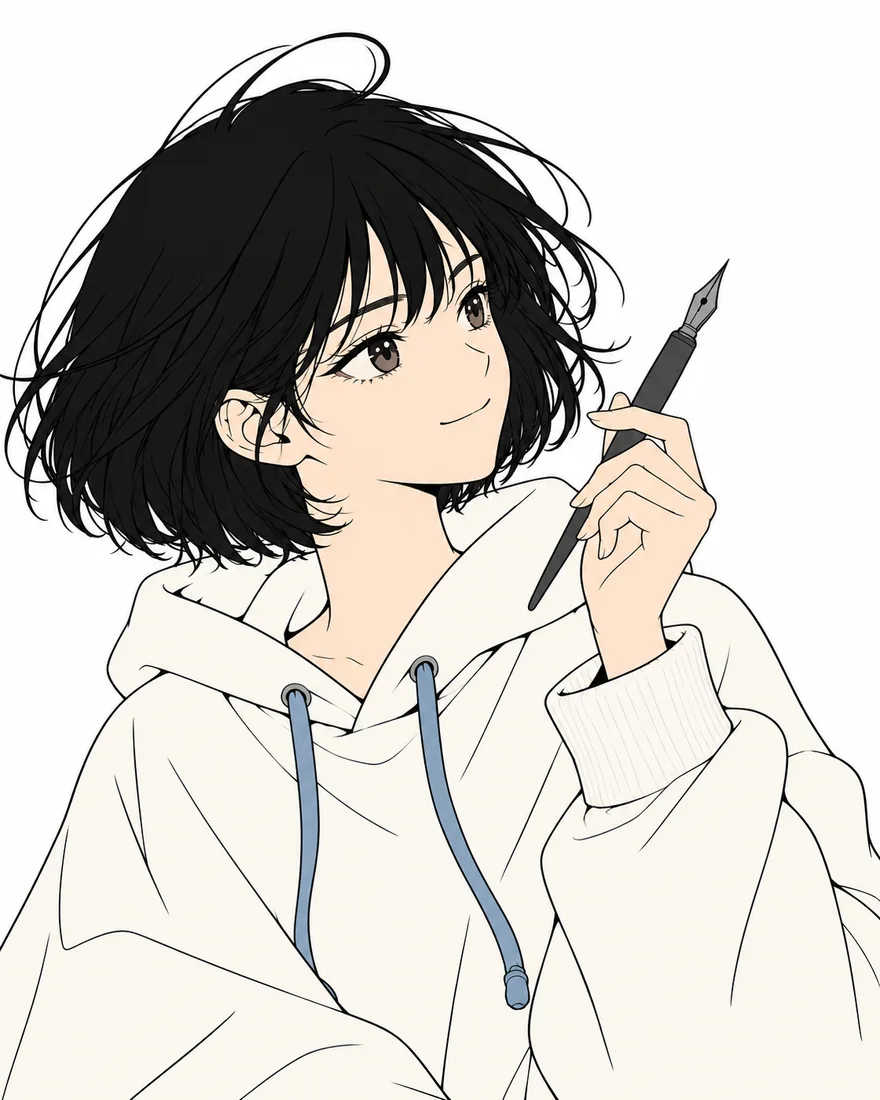
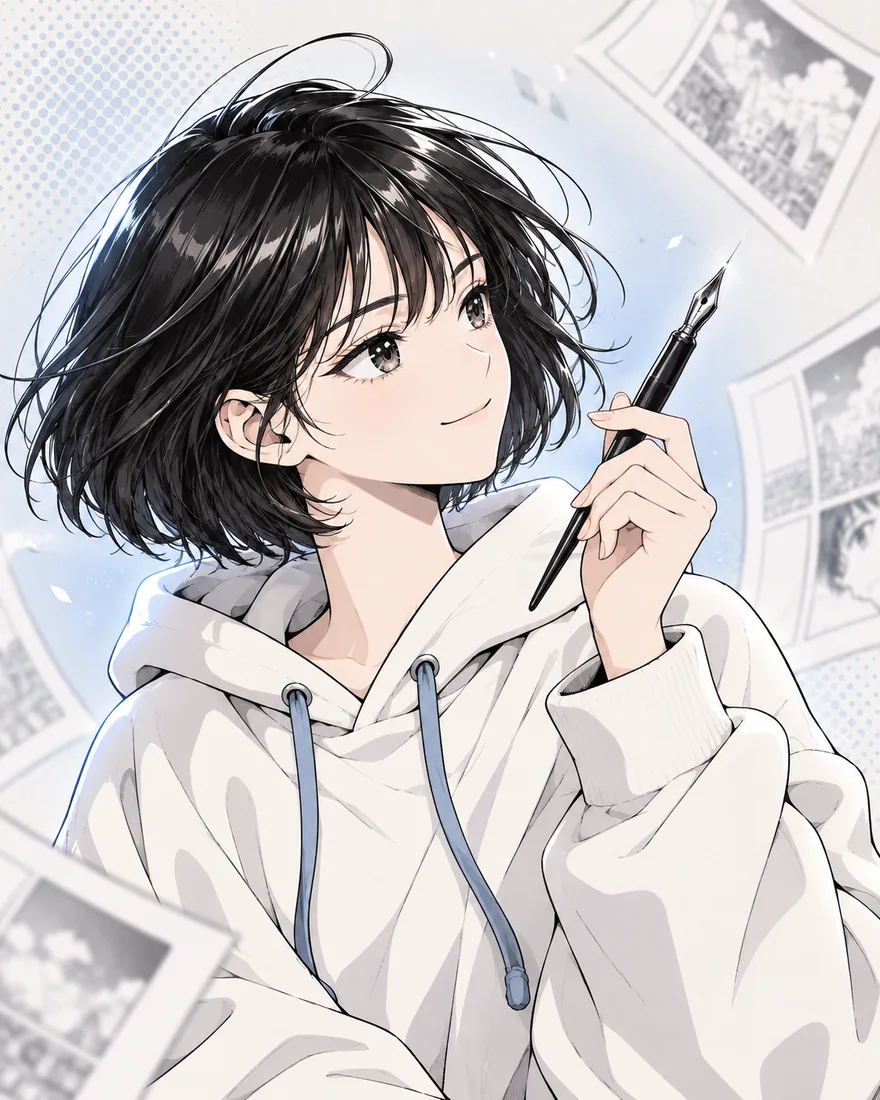
먼저, 한 컷을 준비하세요.
처음부터 한 회차를 모두 만들기보다 인물 한 명이 나오는 컷으로 작업 흐름을 익혀 보세요. 장면의 이야기, 컷 구성과 대사는 작가가 정하고, 필요한 이미지 작업을 툰밀에 맡기는 방식입니다.
- 직접 그렸거나 사용할 수 있는 러프·원본 이미지
- 인물의 얼굴·의상이 잘 보이는 캐릭터 기준 이미지
- 밝기와 색감을 맞출 원본 배경, 완성할 컷의 구도
웹툰 제작 AI를 쓰는 6단계
장면과 원본을 정합니다
예를 들어 ‘골목에서 뒤를 돌아보는 주인공’ 한 컷을 만든다고 해볼게요. 먼저 인물의 위치, 시선, 배경이 차지할 공간을 러프로 잡습니다. 이후 도구에 넣을 원본이 작업의 기준이 됩니다.
- PNG, JPG 또는 WEBP로 원본을 준비하고 각 도구의 파일 크기 한도를 확인합니다.
- 여러 컷을 한꺼번에 시험하기보다 한 컷으로 선의 두께와 색감의 기준을 정합니다.
확인할 것얼굴과 손, 배경의 중요한 요소가 잘리지 않았는지 확인하세요.
캐릭터의 기준을 만듭니다
선화·밑색·명암을 나눕니다
러프의 겹친 선과 보조선은 선화 추출에서 정리합니다. 밑색 도구는 선화가 포함된 이미지의 색면을 분리하고 팔레트를 조정하는 데, 명암 도구는 광원 방향과 그림자 단계를 정하는 데 사용합니다.
- 선화 결과를 PNG로 확인하고 얼굴과 손, 선이 맞닿는 부분을 확대해 봅니다.
- 밑색의 경계와 팔레트를 조정하고 인물과 배경의 광원 방향을 맞춥니다.
- 여러 단계를 이어서 작업하려면 레이어 일괄 생성에서 원본과 필요한 단계를 선택합니다.
확인할 것각 단계의 결과를 확인한 뒤 다음 작업으로 넘기세요. 레이어 일괄 생성은 선택한 단계마다 크레딧을 사용합니다.
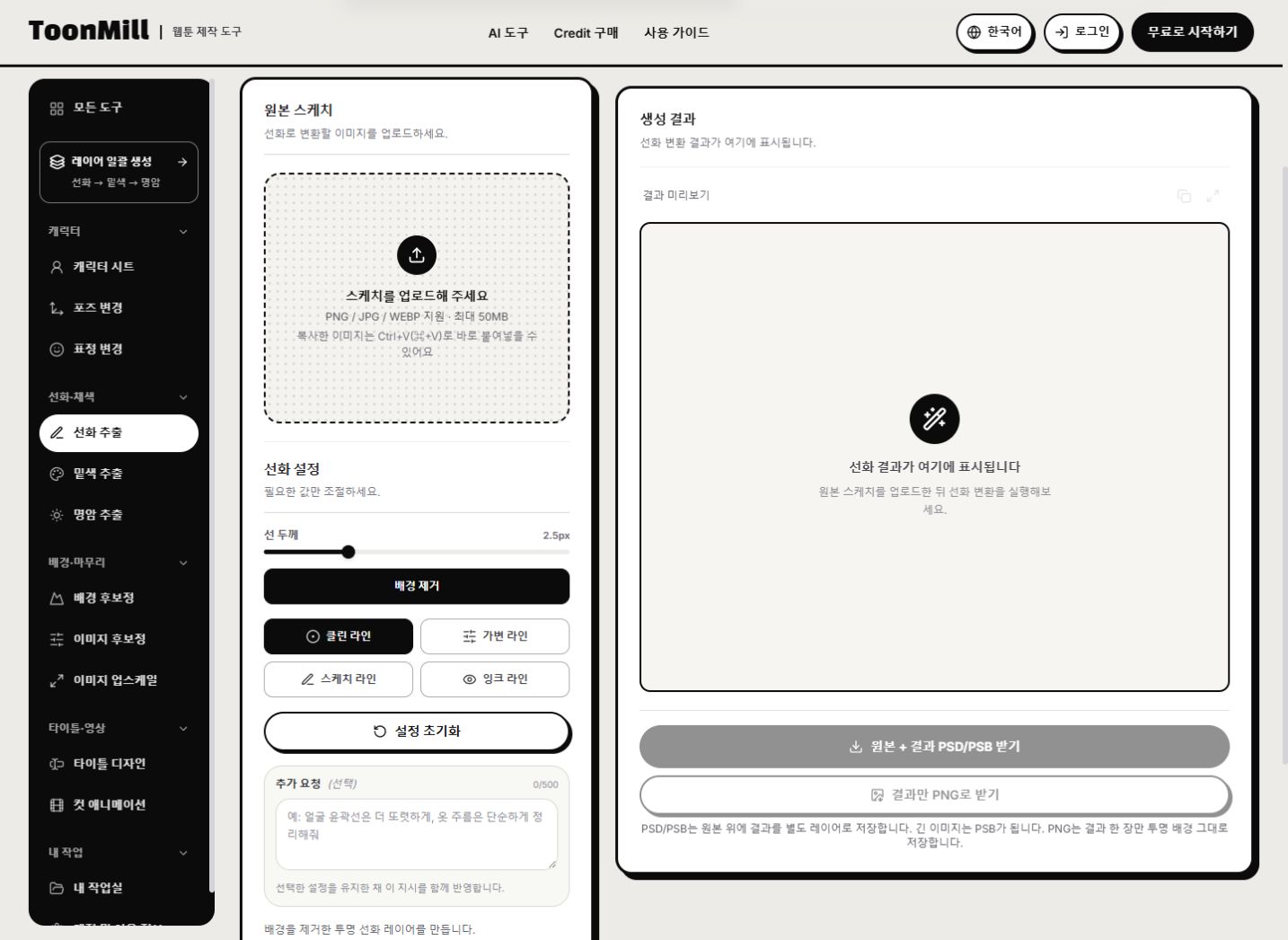
현재 선화 도구의 선 두께·스타일 설정 화면현재 도구 화면 · 클릭해서 확대 원본 배경의 분위기를 맞춥니다
직접 준비한 골목 배경을 올리고 인물과 어울리도록 색감과 조명을 보정합니다. 툰밀의 배경 도구는 원본 구도와 화면비를 보존하는 후보정 도구이므로, 사용할 배경 이미지를 먼저 준비해야 합니다.
- 수정할 원본 배경을 업로드하고 원하는 분위기와 보정 항목을 선택합니다.
- 인물과 배경의 빛 방향, 명암과 색온도가 자연스럽게 이어지는지 비교합니다.
확인할 것원본의 건물, 소품, 구도가 유지되는지 확인하세요. 새 장소 생성이나 화면비 변경을 위한 도구는 아닙니다.
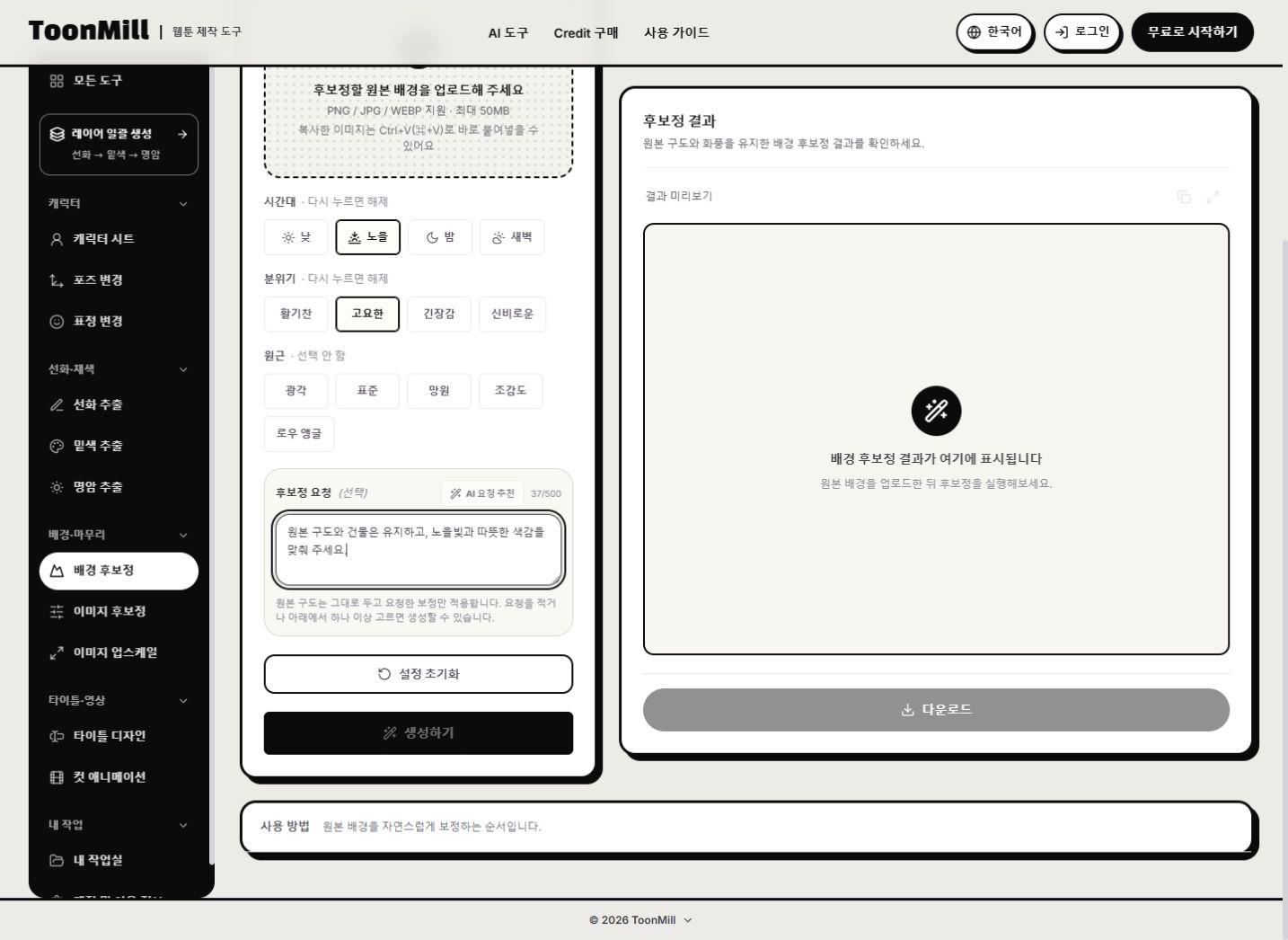
현재 배경 후보정의 시간대·분위기·보정 요청 화면현재 도구 화면 · 클릭해서 확대 후보정하고 해상도를 확인합니다
저장한 결과로 다음 컷을 이어갑니다
완료된 결과는 내 작업실에서 확인하고 내려받습니다. 레이어 일괄 생성은 선화·밑색·명암을 레이어가 분리된 PSD로 받을 수 있어 클립스튜디오나 포토샵에서 이어서 작업하기 좋습니다.
- 각 도구가 제공하는 PNG 또는 PSD 다운로드 버튼으로 결과를 저장합니다.
- 그림 편집 프로그램에서 컷 배치와 말풍선, 대사를 정리하고 최종 원고를 검수합니다.
- 작품 타이틀이 필요하면 제목과 분위기를 정해 타이틀 도구에서 시안을 준비합니다.
확인할 것모든 도구가 PSD를 제공하는 것은 아닙니다. 선화 단독 결과는 PNG이며, PSD는 해당 기능의 다운로드 버튼을 이용하세요.
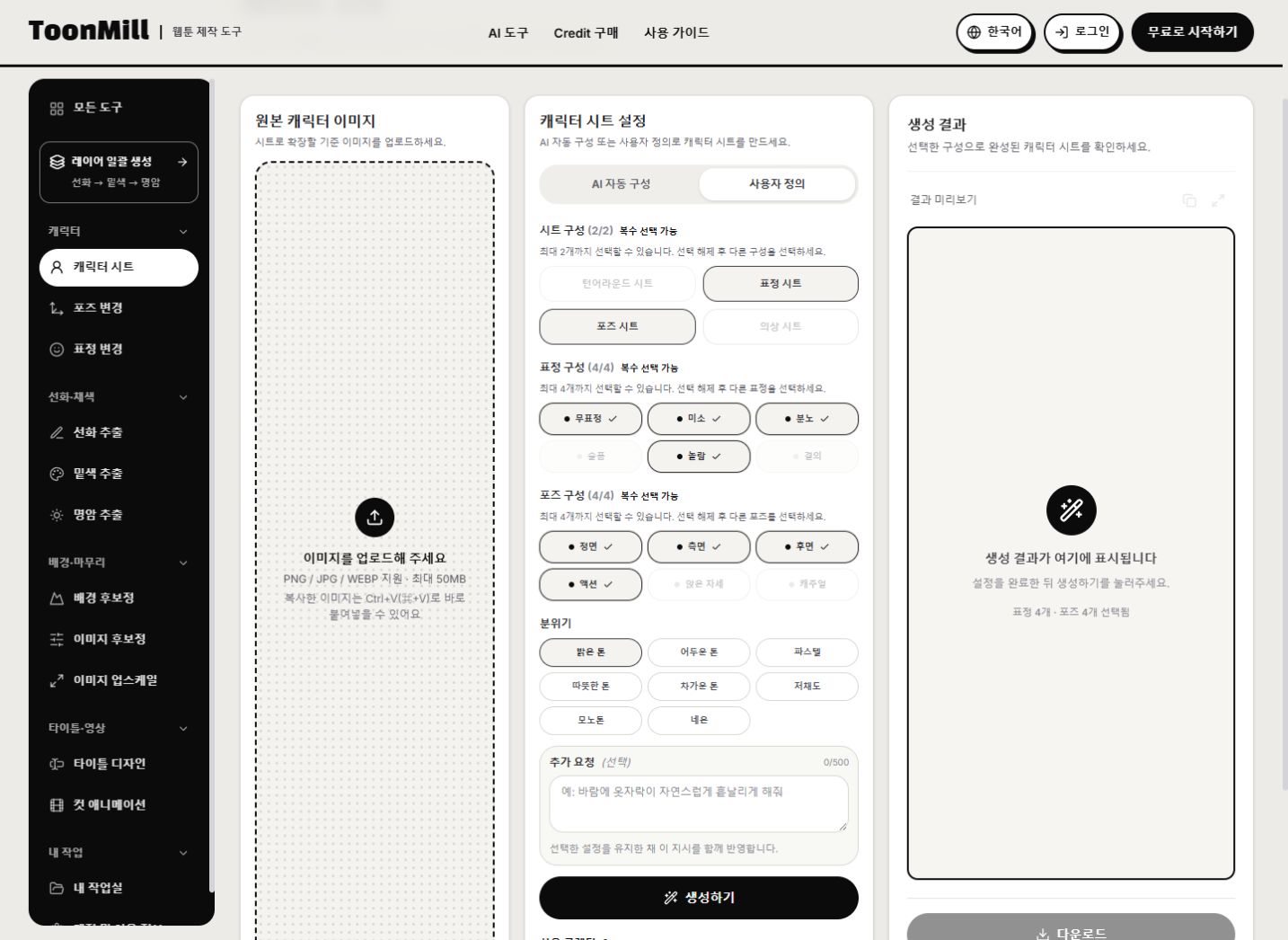
AI 웹툰 제작을 시작할 때 궁금한 것
AI 웹툰 사이트를 고를 때 무엇을 보면 좋나요?
내가 준비한 원본을 활용할 수 있는지, 필요한 단계만 골라 작업할 수 있는지, 결과를 원하는 형식으로 내려받을 수 있는지 살펴보세요. 툰밀에서는 캐릭터·선화·밑색·명암·배경 보정·후보정 등 필요한 도구를 선택합니다. 생성 전 품질과 버튼에 표시된 크레딧도 확인하세요.
글만 입력하면 웹툰 한 편이 자동으로 완성되나요?
툰밀은 작가가 준비한 원고와 이미지를 바탕으로 제작 단계를 돕는 도구입니다. 이야기, 컷 구성, 대사와 최종 검수는 작가가 맡습니다. 이 가이드는 한 편의 자동 생성보다 한 컷의 반복 작업을 줄이는 과정을 설명합니다.
처음 쓰는 사람도 시작할 수 있나요?
원본 한 장과 필요한 도구 하나로 시작해 보세요. 러프 정리가 필요하면 선화, 이미 완성한 그림을 다듬으려면 후보정부터 사용할 수 있습니다. 모든 단계를 순서대로 실행할 필요는 없습니다.
무료로 써 볼 수 있나요?
가입 후 제공되는 체험 크레딧으로 시작할 수 있습니다. 실제 보유량은 계정에서, 작업별 사용량은 생성 버튼에서 확인하세요. 도구와 품질, 선택한 단계에 따라 사용 크레딧이 달라지며 무제한 무료 생성 서비스는 아닙니다.
클립스튜디오·포토샵 작업과 함께 쓸 수 있나요?
레이어 일괄 생성에서 내려받은 PSD를 열어 원본과 생성 레이어를 확인하고 이어서 작업할 수 있습니다. 도구별 이미지 결과도 다운로드해 원고에 배치할 수 있습니다. 최종 컷 편집과 말풍선, 대사 작업은 사용하는 그림 편집 프로그램에서 진행하세요.