AIでマンガを作る。
まずは1コマから。
ToonMillは、キャラクター・線画・下塗り・影・仕上げの作業をつなぐ、マンガ・イラスト・ウェブトゥーン制作のAIツールです。自分で用意したラフや元画像を使い、繰り返し作業を減らしながら次のコマへ進めましょう。
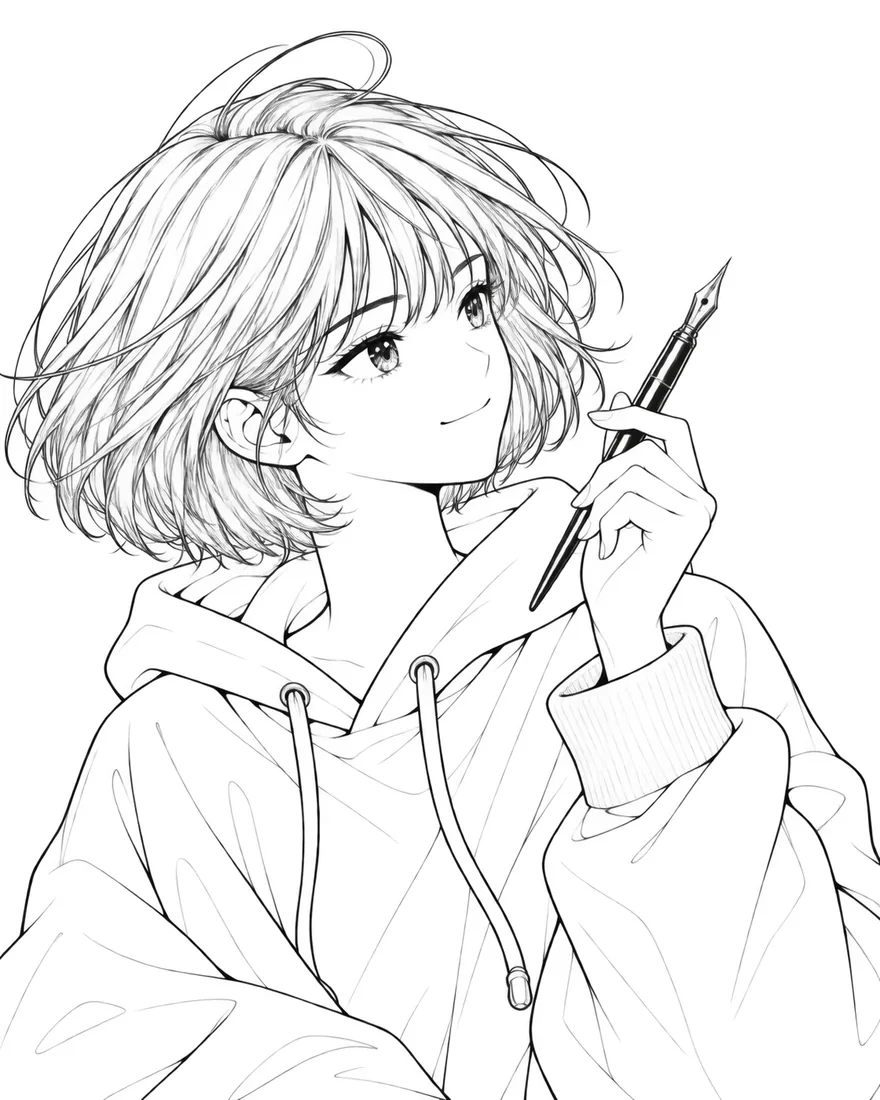
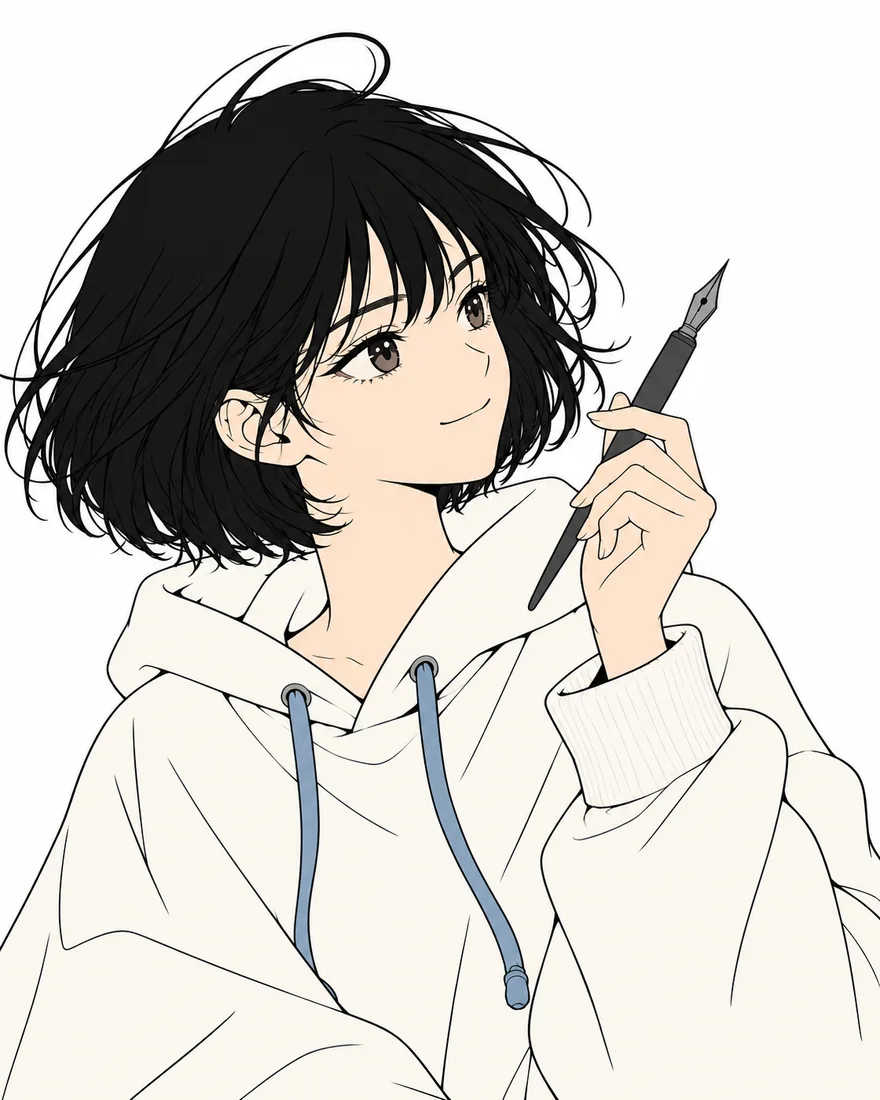
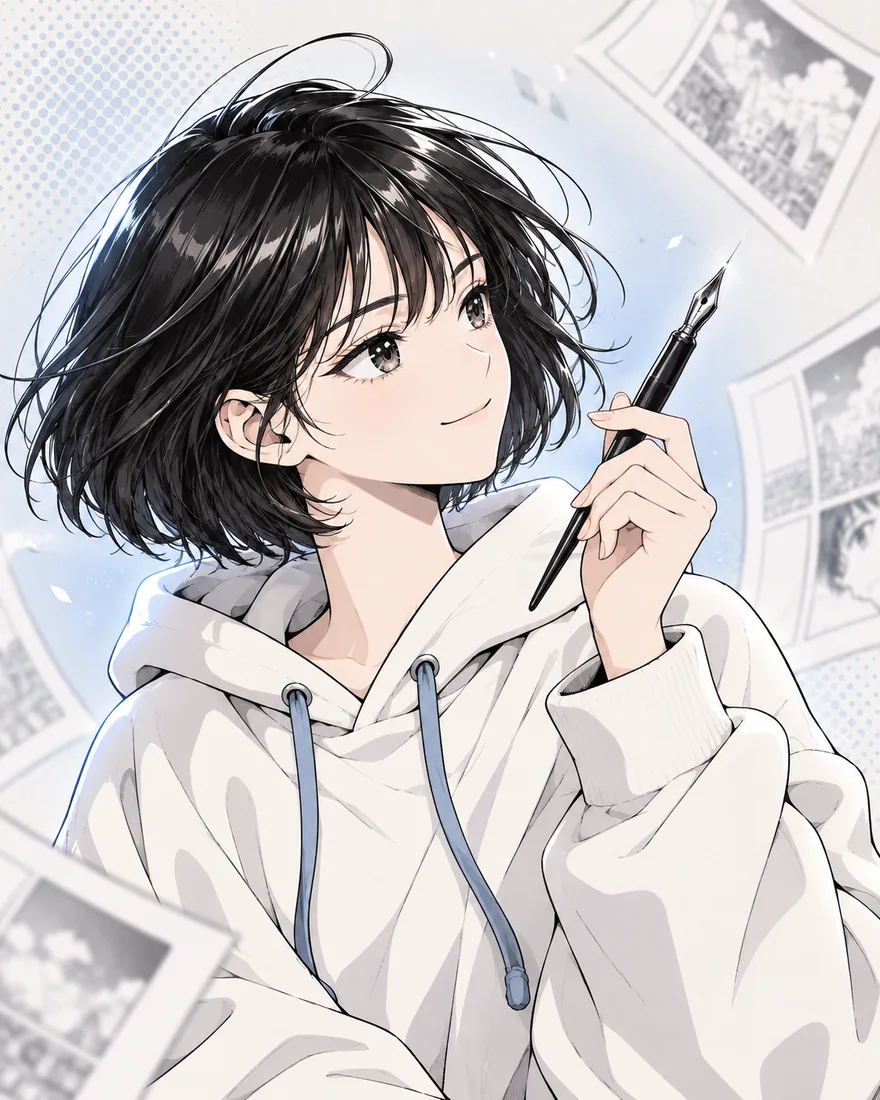
まず、1コマを用意しましょう。
いきなり1話を完成させるより、登場人物が1人のコマで流れを確かめてみましょう。物語・コマ割り・セリフは作家が決め、必要な画像作業をToonMillで進めます。
- 自分で描いた、または利用できるラフ・元画像
- 顔や衣装がはっきり分かるキャラクターの参考画像
- 補正する背景画像と、完成させたいコマの構図
AIを使ったマンガ制作の6ステップ
場面と元画像を決める
例えば「路地で振り返る主人公」の1コマを作るとします。まず人物の位置、視線、背景のスペースをラフで決めます。この元画像が、次のツールで作業する際の基準になります。
- PNG・JPG・WEBPの元画像を用意し、各ツールのアップロード容量制限を確認します。
- 複数のコマを試す前に、1コマで線の太さや色味の基準を決めます。
確認すること顔や手、背景の重要な部分が画面から切れていないか確認しましょう。
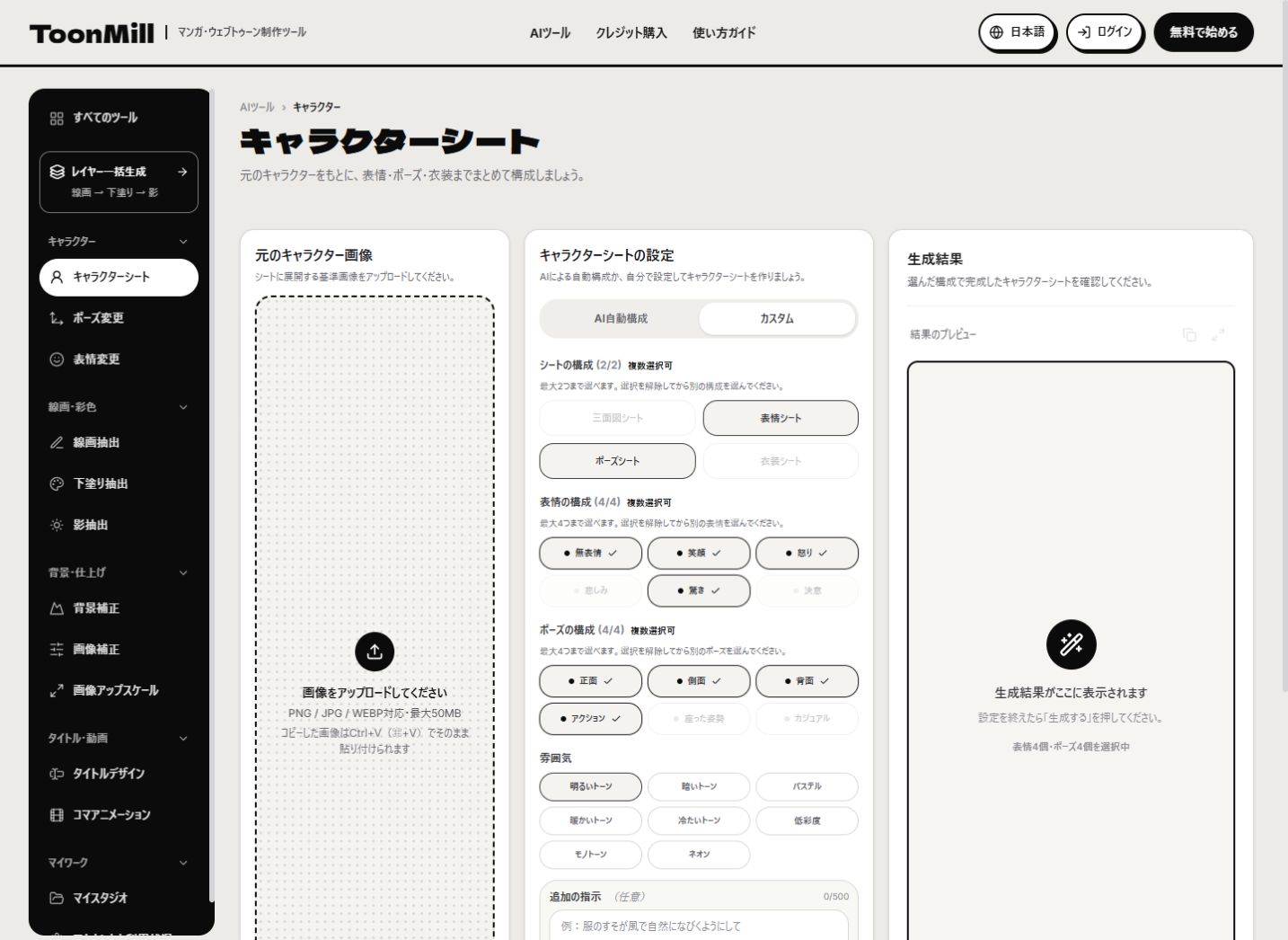
キャラクターの基準を作る
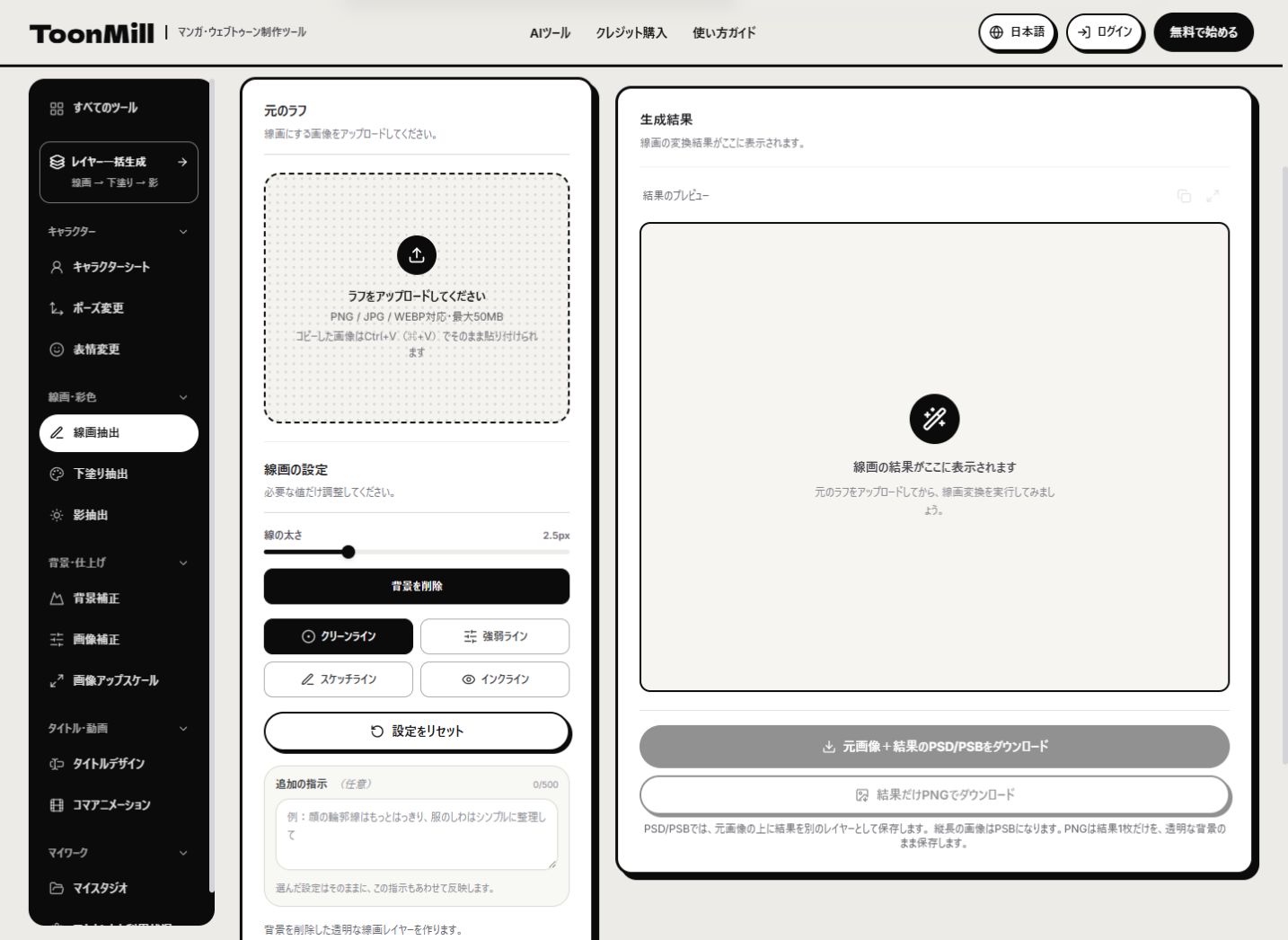
線画・下塗り・影を分ける
元の背景の雰囲気を合わせる
用意した路地の背景をアップロードし、人物に合う色味と照明に補正します。ToonMillの背景ツールは元の構図と縦横比を保つ補正ツールなので、使いたい背景画像を先に用意します。
- 補正する背景をアップロードし、雰囲気や調整項目を選びます。
- 人物と背景の光の方向、明暗、色温度が自然につながるか比較します。
確認すること建物や小物、構図が保たれているか確認しましょう。新しい場所の生成や縦横比の変更を行うツールではありません。
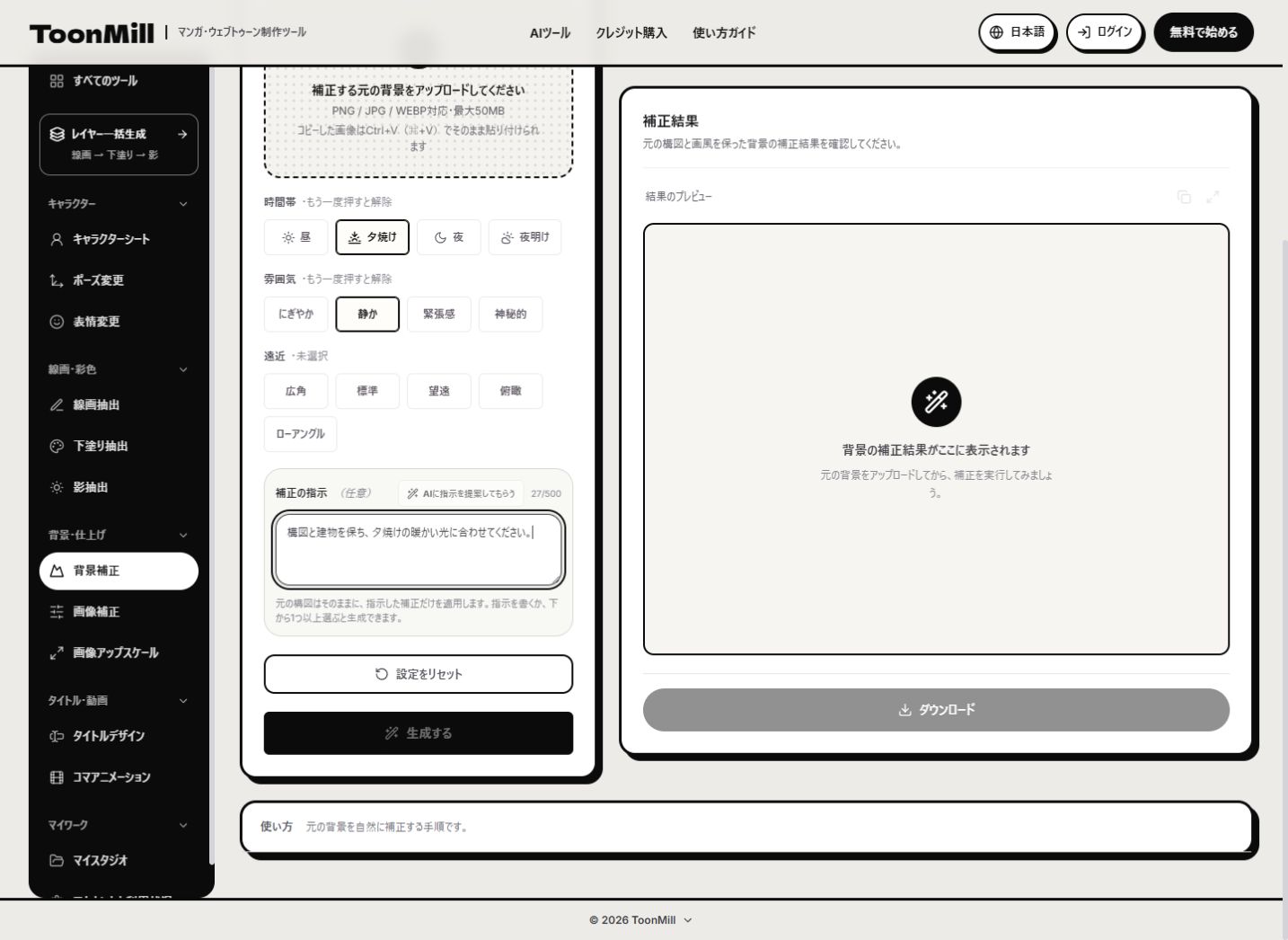
現在の背景補正の時間帯・雰囲気・補正リクエスト設定現在のツール画面 · クリックで拡大 仕上げと解像度を確認する
保存して次のコマへ進む
完成した結果は作業スペースで確認してダウンロードできます。レイヤー一括生成では線画・下塗り・影を分けたPSDを受け取り、CLIP STUDIO PAINTやPhotoshopで作業を続けられます。
- 各ツールのPNG・PSDダウンロードボタンから結果を保存します。
- 描画ソフトでコマ配置・吹き出し・セリフを整え、最終原稿を確認します。
- 題字が必要なら、作品名と雰囲気を決めてタイトルツールで案を作ります。
確認することすべてのツールがPSDに対応しているわけではありません。線画単体はPNGで、PSDは対応機能のダウンロードボタンを使います。
AIマンガ制作を始めるときの疑問
AIマンガ制作ツールはどう選べばよいですか?
用意した元画像を使えるか、必要な工程だけを選べるか、使いやすい形式で保存できるかを確認しましょう。ToonMillではキャラクター・線画・下塗り・影・背景補正・仕上げなどのツールを選べます。生成前に品質設定とボタンに表示されるクレジット数も確認してください。
文章を入力するだけで1話が完成しますか?
ToonMillは、作家が用意した原稿や画像を基に制作工程を支援するツールです。物語・コマ割り・セリフ・最終確認は作家が担当します。このガイドでは1コマの繰り返し作業を減らす流れを紹介しています。
初めてでも使えますか?
元画像1枚とツール1つから試してみましょう。ラフを整えるなら線画、完成に近い画像を調整するなら画像補正から始められます。すべての工程を順番に実行する必要はありません。
無料で試せますか?
登録後に付与される体験用クレジットで始められます。残高はアカウント画面で、各作業の使用量は生成ボタンで確認できます。ツール・品質・工程によって使用量が異なり、無制限に無料で生成できるサービスではありません。
CLIP STUDIO PAINTやPhotoshopと一緒に使えますか?
レイヤー一括生成のPSDを開き、元画像と生成レイヤーを確認して作業を続けられます。各ツールの画像結果もダウンロードして原稿に配置できます。コマ編集・吹き出し・セリフは描画ソフトで仕上げてください。